Comment bien configurer votre Smart TV ?
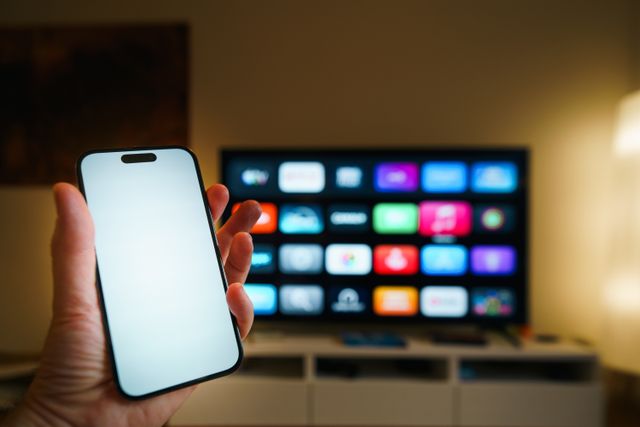
Comment bien configurer votre Smart TV ?

smart tv
Vous venez de déballer votre nouvelle télévision, vous l’avez branchée, et déjà l’écran vous demande de choisir une langue, un réseau, un compte… Il est tentant d’accepter tous les réglages par défaut pour lancer le premier film. Pourtant, quelques minutes de configuration changent vraiment l’expérience : une image plus naturelle, un son plus clair, moins de publicités ciblées et un téléviseur qui reste rapide dans le temps. Voici l’essentiel, dans l’ordre.

Choisir le bon emplacement

Avant de brancher quoi que ce soit, pensez à l’endroit où le téléviseur va vivre. Évitez de le placer face à une fenêtre : les reflets gâchent l’image, surtout sur les dalles brillantes. Laissez quelques centimètres d’air autour de l’appareil pour que la chaleur s’évacue, et gardez-le à distance d’un radiateur. Idéalement, le centre de l’écran se trouve à hauteur d’yeux quand vous êtes assis.

La première mise en route

Au premier démarrage, l’assistant vous guide : langue, pays, réseau. Si votre routeur est proche, un câble Ethernet reste la meilleure option, car il est plus stable que le Wi-Fi, notamment pour le streaming en haute définition. Sinon, connectez-vous au réseau 5 GHz, plus rapide que le 2,4 GHz sur de courtes distances. Le téléviseur vous proposera ensuite de créer ou d’associer un compte du fabricant. Cela donne accès aux applications et à la synchronisation, mais ce n’est pas toujours obligatoire. Prenez surtout le temps de lancer les mises à jour du logiciel : elles corrigent des bugs, améliorent les performances et apportent parfois de nouvelles fonctions.

Régler l’image

C’est l’étape qui fait la plus grande différence. Par défaut, beaucoup de téléviseurs sont réglés en mode « Dynamique » ou « Vif » : lumineux, saturé, mais peu fidèle. Passez plutôt sur un mode « Cinéma », « Film » ou « Filmmaker », qui respecte les couleurs voulues par les réalisateurs. Ensuite, désactivez ou réduisez les effets de lissage du mouvement. Ils donnent aux films un aspect « télénovela » que beaucoup trouvent artificiel. Vous les trouverez sous des noms variés selon les marques : Motion Smoothing, TruMotion, Auto Motion Plus. Gardez-les éventuellement pour le sport. Enfin, adaptez la luminosité à votre pièce : plus basse le soir pour ménager les yeux, plus haute en plein jour. Pas besoin de calibration professionnelle, un bon mode de base suffit.

Soigner le son

Les haut-parleurs intégrés des téléviseurs fins restent limités. Dans le menu Son, essayez les modes « Standard » ou « Voix claire », souvent plus agréables que les effets spatiaux artificiels. Si vous avez une barre de son, vérifiez dans les réglages que la sortie audio est bien dirigée vers elle, sinon le son sort par les haut-parleurs du téléviseur ou ne sort pas du tout.

Brancher ses appareils correctement

Box TV, console, lecteur, barre de son : chaque appareil a sa place. Pour la barre de son, utilisez la prise HDMI marquée ARC ou eARC, qui renvoie le son du téléviseur vers la barre avec un seul câble. Activez aussi la fonction de contrôle HDMI (appelée CEC, Anynet+, Bravia Sync selon les marques) : elle permet de tout piloter avec une seule télécommande. Pour les consoles et les ordinateurs, pensez à activer le mode Jeu si votre téléviseur en propose un. Il réduit le retard entre la manette et l’écran, ce qui se ressent tout de suite.

Chaînes et applications

Lancez la recherche automatique des chaînes TNT, puis triez-les à votre goût. Du côté des applications, n’installez que celles que vous utilisez vraiment : chaque application consomme de la mémoire, et un téléviseur surchargé finit par ramer. Connectez-vous à vos services (Netflix, Disney+, YouTube…) une seule fois, puis vérifiez que la qualité vidéo est réglée au maximum dans leurs paramètres.

Protéger sa vie privée

C’est le réglage que l’on oublie le plus souvent. Les téléviseurs connectés collectent des informations sur ce que vous regardez, parfois grâce à une technologie de reconnaissance de contenu (ACR), pour afficher de la publicité ciblée. Dans les paramètres de confidentialité ou de « services d’information », vous pouvez désactiver la publicité personnalisée et le partage des données d’usage. Cela ne coûte rien et ne change presque rien à l’utilisation.

Les petits réglages qui comptent

Quelques derniers ajustements valent le détour. Activez l’économie d’énergie ou la luminosité automatique pour réduire la consommation. Programmez la mise en veille pour éviter qu’il reste allumé toute la nuit. Pensez aussi à régler l’heure de démarrage sur la dernière source utilisée, pour ne pas retomber sur l’écran d’accueil à chaque fois.

Conclusion 

Configurer sa Smart TV prend une vingtaine de minutes, et c’est du temps bien investi : une image fidèle, un son cohérent, des appareils qui dialoguent entre eux et une vie privée mieux respectée. Si, malgré ces réglages, quelque chose ne fonctionne pas comme prévu, notre équipe Fortek peut vous aider à y voir clair.  

Lara

Website: